Istruzioni Installazione

Slideshow Digital per Infovideo

Introduzione

Queste istruzioni ti guideranno nell'installazione e configurazione di Slideshow Digital per il sistema Infovideo. Slideshow Digital è un software per la visualizzazione di contenuti digitali su schermi pubblici.

Documentazione ufficiale: https://slideshow.digital/tutorial/
1

Download dell'App

Scarica Slideshow Digital Signage dal Google Play Store:

Importante: L'app è compatibile con Android TV e Android Box.
2

Installazione e Connessione

Dopo aver installato l'app su Android TV o Android Box:
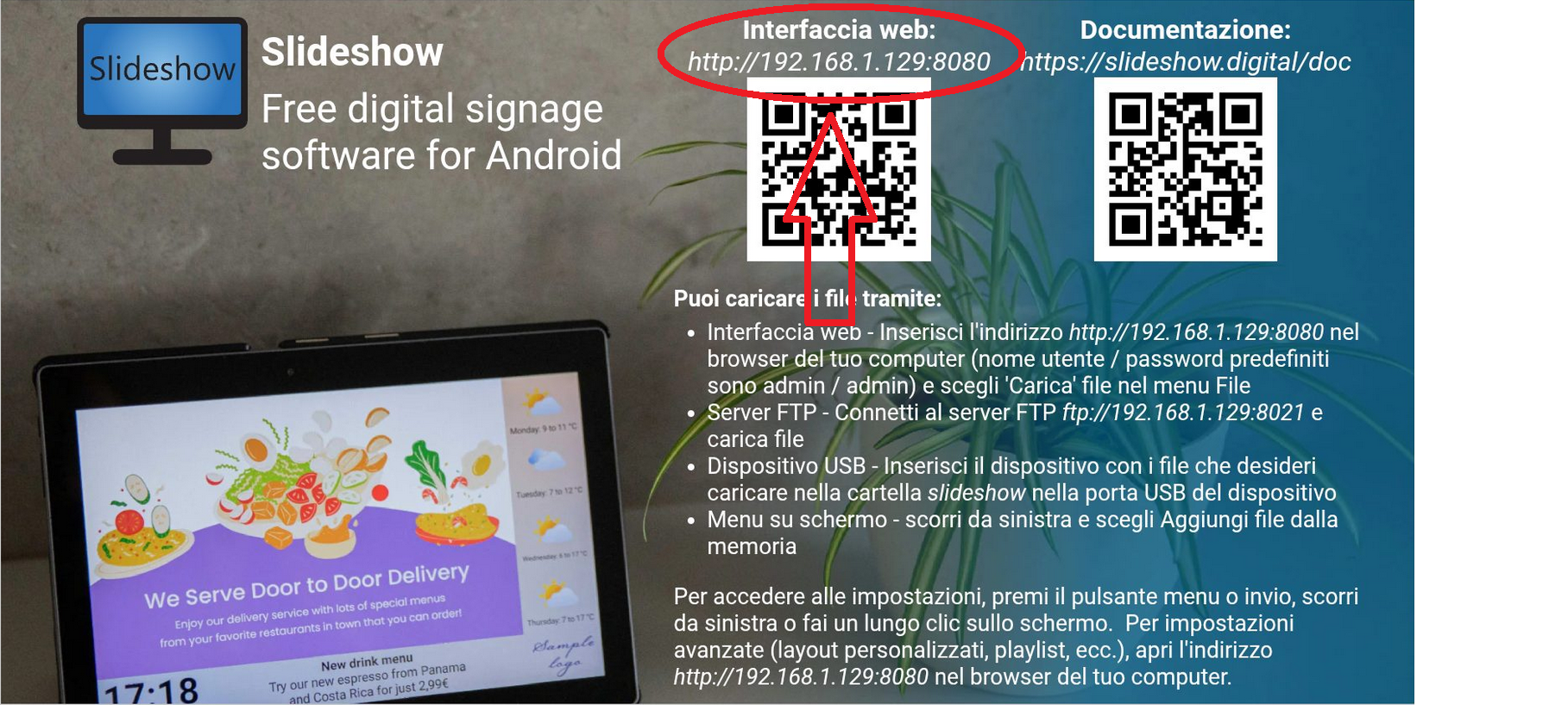
Nota: Dopo aver concesso le autorizzazioni necessarie, otterrai una schermata con le impostazioni di base. Non importa modificarle, premi il pulsante "Vai alla riproduzione".
  1. Nella schermata principale dell'app viene mostrato l'IP dell'app, sarà qualcosa tipo http://indirizzo_ip:8080
  2. Collegati a questo IP tramite un PC connesso alla stessa rete
Schermata connessione web
Importante: PC e dispositivo Android devono essere sulla stessa rete Wi-Fi.
3

Login

Nella pagina di login dell'interfaccia web:

Username: admin
Password: admin
Nota: Queste sono le credenziali predefinite dell'app.
4

Abilitazione Importazione Configurazione

Abilita l'importazione di configurazioni esterne:

  1. Vai in Impostazioni → Impostazioni dispositivo
  2. Scorri in basso fino al capitolo "Sincronizzazione file"
  3. Metti la spunta a "Importazione di configurazione esterna"
  4. Salva le impostazioni usando il primo pulsante "Salva" in fondo alla pagina (non il secondo più in basso)
Importante: Questa opzione deve essere abilitata per permettere la configurazione automatica. Ricorda di salvare usando il primo pulsante "Salva" in fondo alla pagina (non il secondo più in basso).
5

Configurazione Sincronizzazione File

Configura il download automatico della configurazione:

  1. Vai in Strumenti → Sincronizzazione file
  2. Nel campo "Da" inserisci il link generato dalla pagina principale
  3. Nel campo "A" inserisci file.zip
  4. Clicca "Salva"
Importante: Usa il link completo del file ZIP mostrato nel modal dopo aver generato la configurazione.
6

Sincronizzazione e Autoconfigurazione

Completa l'installazione con la sincronizzazione automatica:

  1. Dopo aver salvato, apparirà una riga nell'"Elenco di download periodici"
  2. Clicca su "Sincronizza ora"
  3. Vai su Impostazioni → Riavvia/Ricarica e clicca su "Ricarica applicazione"
  4. A quel punto l'app comincerà a scaricare i dati e si autoconfigurerà
Nota: Il processo di sincronizzazione e ricarica potrebbe richiedere alcuni minuti. L'app sarà pronta quando tutti i file saranno stati scaricati e la configurazione applicata.

Supporto

Per assistenza tecnica o segnalazione problemi:

Documentazione Ufficiale
Documentazione Slideshow
Contatto Supporto
p.torsoli [at] cittametropolitana.fi.it